Aide/FAQ
Comment installer une eSIM GoMoWorld sur iPhone (iOS) ?
Avant de commencer, assurez-vous d’avoir :
- Une connexion internet (Wi-Fi ou données mobiles)
- Un appareil compatible (voir Quels appareils sont compatibles eSIM ?)
- Un compte GoMoWorld avec au moins un plan actif (voir Comment acheter et démarrer un plan ?)
Étapes d’installation de l’eSIM GoMoWorld :
Après avoir acheté votre plan, ouvrez l’application GoMoWorld
Si vous n’êtes pas connecté, identifiez-vous avec les mêmes identifiants que pour l’achat
Appuyez sur le bouton “Installer l’eSIM”
L’eSIM GoMoWorld sera préparée en arrière-plan (cela peut prendre jusqu’à 2 minutes)
Une fois prête, votre iPhone affichera Activer l’eSIM → Appuyez sur Continuer
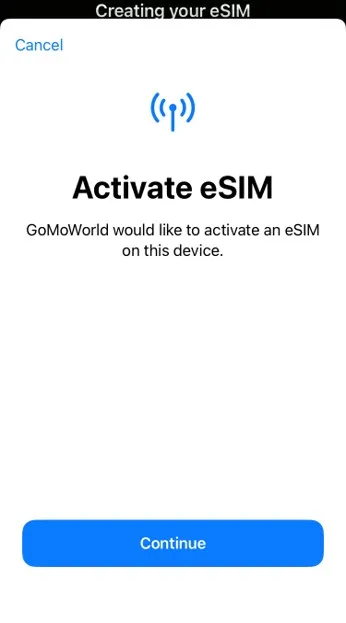
Sur l’écran suivant, votre profil eSIM GoMoWorld (eir) sera prêt à être installé
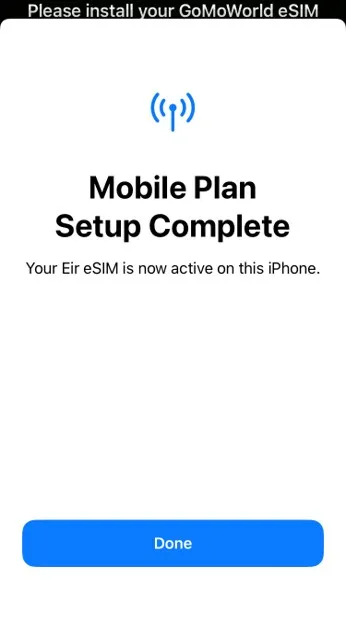
→ Appuyez à nouveau sur ContinuerL’eSIM est maintenant installée. Appuyez sur Terminé
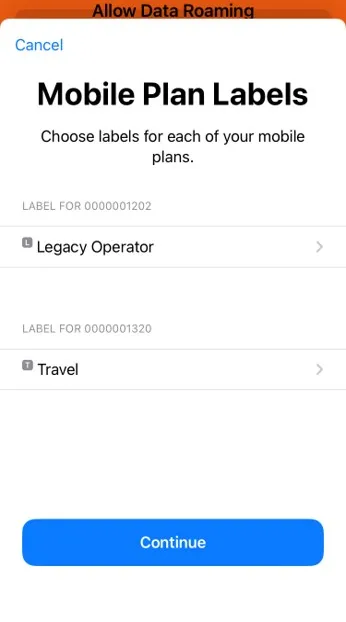
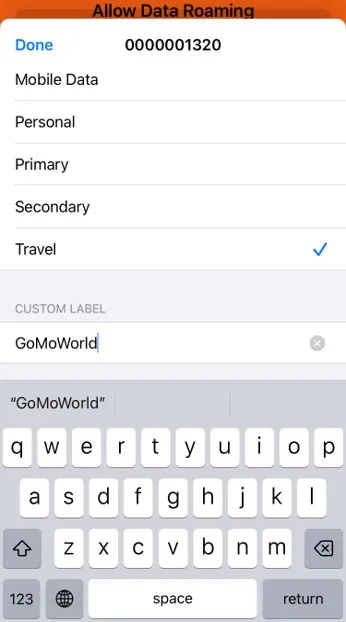
Choisissez un nom (label) pour votre eSIM, comme “GoMoWorld” → puis Continuer
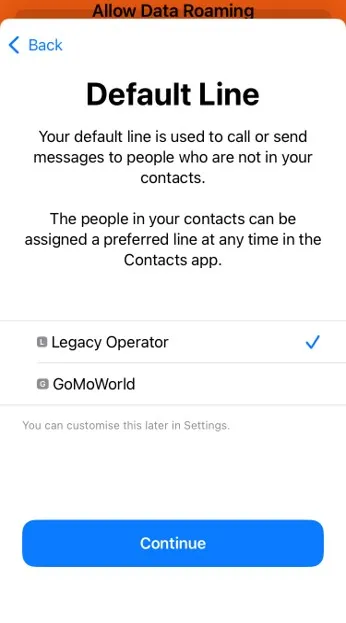
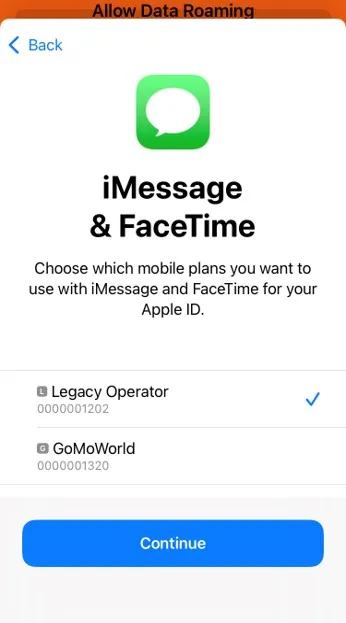
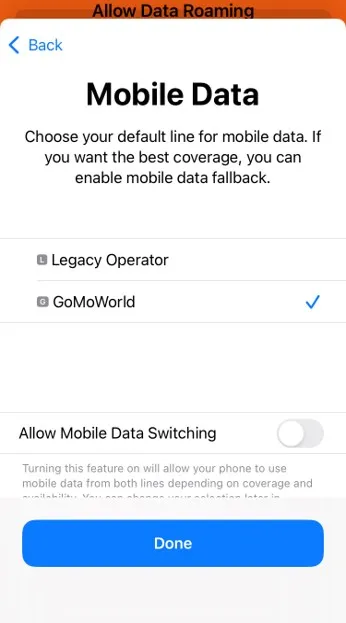
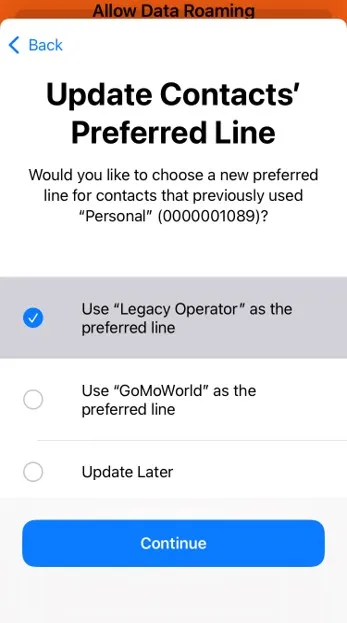
Ensuite, répondez aux questions suivantes en sélectionnant toujours votre numéro principal :
- Ligne par défaut pour les appels et SMS : votre SIM principale
- iMessage et FaceTime : votre SIM principale
- Données mobiles : choisissez votre SIM principale si vous êtes toujours dans votre pays d'origine. Si vous êtes déjà à destination, choisissez votre eSIM GoMoWorld.
- Ne pas activer “Autoriser le basculement des données”
- Ligne préférée pour les contacts : votre SIM principale
Configuration finale dans les réglages iPhone :
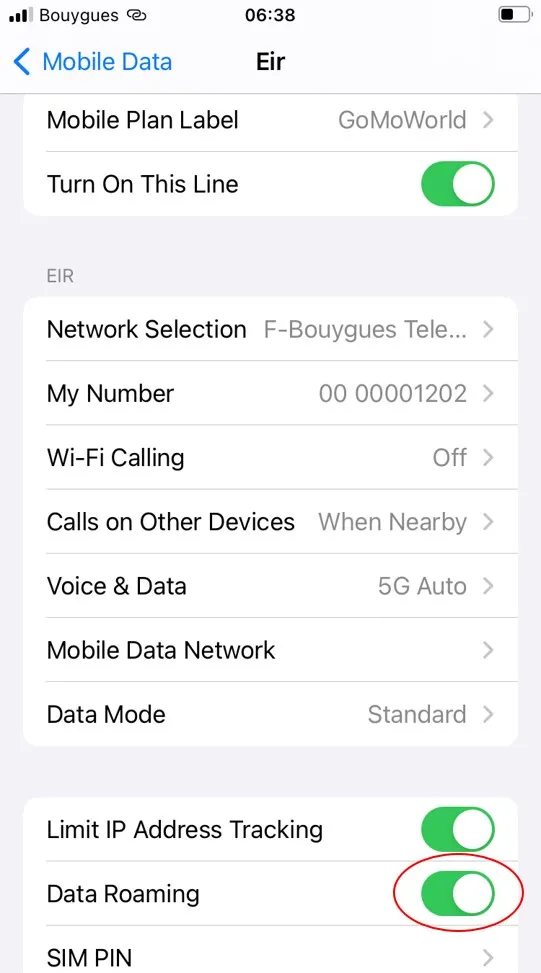
- Allez dans Réglages > Données cellulaires
- Sélectionnez l’eSIM GoMoWorld dans la liste
- Activez les données à l'étranger en bas de l’écran
Remarques importantes :
- Installer votre eSIM n’active pas votre plan → vous devrez l’activer manuellement dans l’app
- Vous ne pouvez pas utiliser de QR code pour l’installation. Tout se fait depuis l’app GoMoWorld.
- Si vous supprimez l’eSIM, elle ne pourra pas être réinstallée — mais une nouvelle eSIM pourra être installée tant que votre plan est actif.
Comment activer les données à l'étranger sur Android (Google Pixel et Oppo) ?

Comment activer les données à l'étranger sur iOS (iPhone) ?
Comment activer les données à l'étranger sur Android (Samsung, Motorola, …) ?
Comment installer une eSIM GoMoWorld sur Android (Samsung, Motorola, etc.) ?
Comment installer une eSIM GoMoWorld sur iPhone (iOS) ?
Faut-il une connexion internet pour installer son eSIM ?
Puis-je réutiliser mon eSIM GoMoWorld pour de futurs voyages ?
Puis-je utiliser les données mobiles et le partage de connexion avec GoMoWorld ?
Que dois-je faire à mon retour dans mon pays d’origine ?
Quand commence mon plan GoMoWorld ?
Comment installer une eSIM GoMoWorld sur iPhone (iOS) ?
Avant de commencer, assurez-vous d’avoir :
- Une connexion internet (Wi-Fi ou données mobiles)
- Un appareil compatible (voir Quels appareils sont compatibles eSIM ?)
- Un compte GoMoWorld avec au moins un plan actif (voir Comment acheter et démarrer un plan ?)
Étapes d’installation de l’eSIM GoMoWorld :
Après avoir acheté votre plan, ouvrez l’application GoMoWorld
Si vous n’êtes pas connecté, identifiez-vous avec les mêmes identifiants que pour l’achat
Appuyez sur le bouton “Installer l’eSIM”
L’eSIM GoMoWorld sera préparée en arrière-plan (cela peut prendre jusqu’à 2 minutes)
Une fois prête, votre iPhone affichera Activer l’eSIM → Appuyez sur Continuer
Sur l’écran suivant, votre profil eSIM GoMoWorld (eir) sera prêt à être installé
→ Appuyez à nouveau sur ContinuerL’eSIM est maintenant installée. Appuyez sur Terminé
Choisissez un nom (label) pour votre eSIM, comme “GoMoWorld” → puis Continuer
Ensuite, répondez aux questions suivantes en sélectionnant toujours votre numéro principal :
- Ligne par défaut pour les appels et SMS : votre SIM principale
- iMessage et FaceTime : votre SIM principale
- Données mobiles : choisissez votre SIM principale si vous êtes toujours dans votre pays d'origine. Si vous êtes déjà à destination, choisissez votre eSIM GoMoWorld.
- Ne pas activer “Autoriser le basculement des données”
- Ligne préférée pour les contacts : votre SIM principale
Configuration finale dans les réglages iPhone :
- Allez dans Réglages > Données cellulaires
- Sélectionnez l’eSIM GoMoWorld dans la liste
- Activez les données à l'étranger en bas de l’écran
Remarques importantes :
- Installer votre eSIM n’active pas votre plan → vous devrez l’activer manuellement dans l’app
- Vous ne pouvez pas utiliser de QR code pour l’installation. Tout se fait depuis l’app GoMoWorld.
- Si vous supprimez l’eSIM, elle ne pourra pas être réinstallée — mais une nouvelle eSIM pourra être installée tant que votre plan est actif.
Besoin d'aide ?
Chez GoMoWorld, nous sommes là pour vous aider. Discutez avec notre équipe d'assistance et nous vous répondrons très rapidement.
